

Содержание
Расширения Joomla отвечают за содержимое страниц, отдельные блоки, обработку событий, оформление и перевод интерфейса. Многие из них уже входят в CMS. Разберём, чем отличаются типы расширений, когда нужны дополнительные решения и как управлять ими в Joomla 5 и 6.
Как управлять расширениями
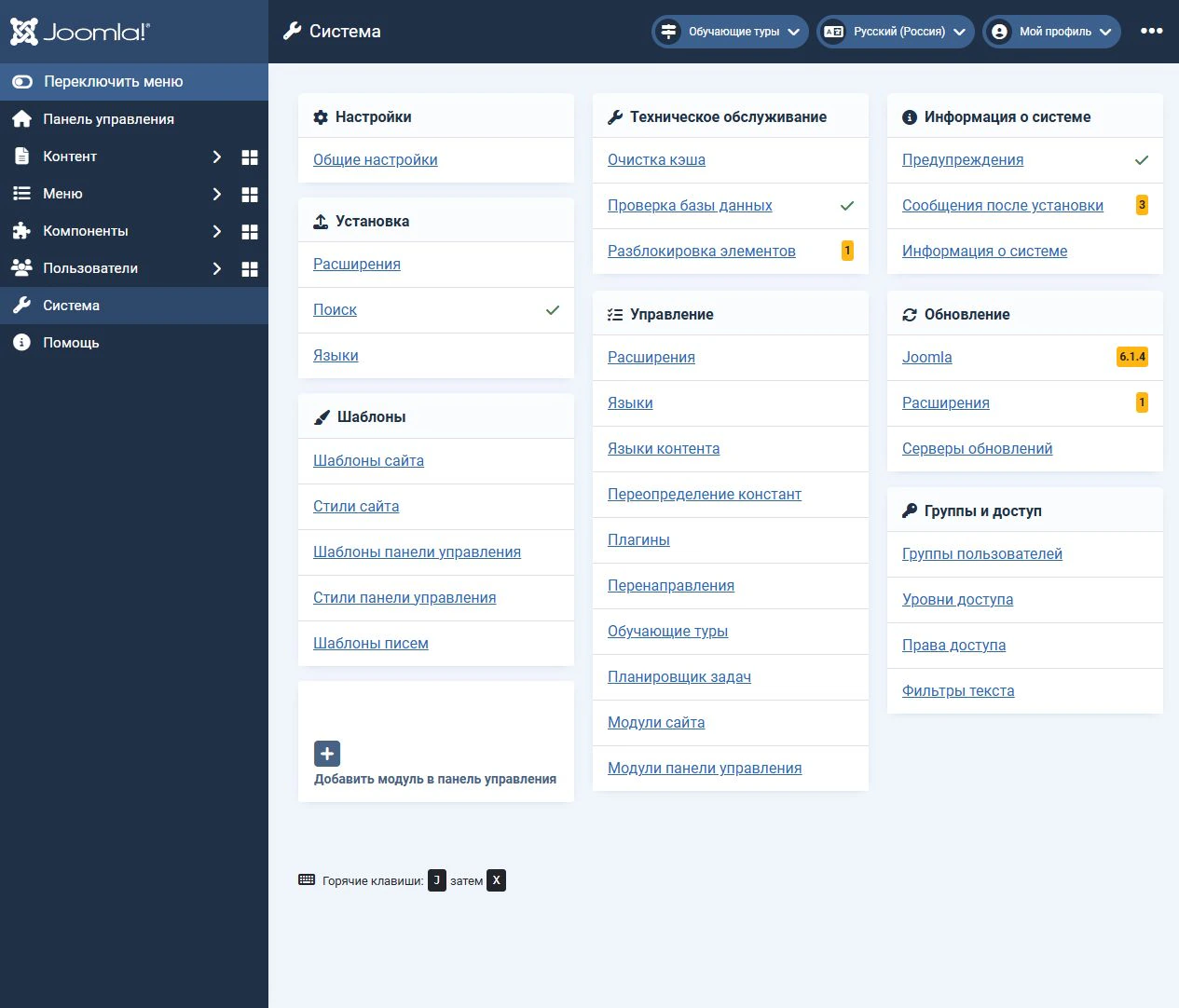
Основные инструменты находятся на странице Система. Здесь доступны установка, список установленных расширений и проверка обновлений. Для настройки плагинов, модулей, языков и шаблонов предусмотрены отдельные страницы.
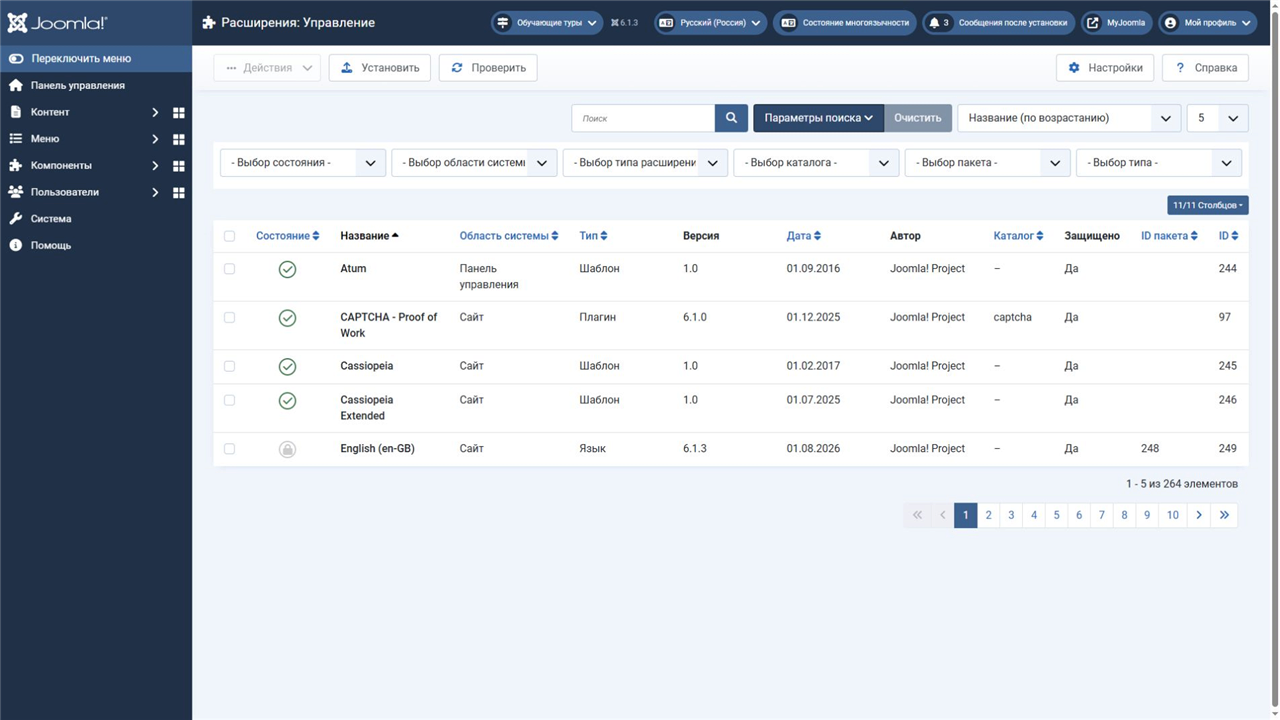
Откройте Система → Управление → Расширения, чтобы посмотреть установленные компоненты, модули, плагины и другие элементы. Кнопка Параметры поиска раскрывает фильтры по типу, состоянию, области системы, каталогу плагина, пакету и принадлежности к ядру.
Этот список показывает установленные расширения. Например, несколько блоков меню, созданных на основе одного модуля, здесь не отображаются отдельными расширениями: их нужно искать в списке модулей сайта.
Классификация расширений
Тип определяет устройство расширения и его роль в Joomla. Происхождение, назначение и область применения — дополнительные признаки: один компонент может быть сторонним, работать в панели управления и выполнять резервное копирование.
Компоненты
Компонент реализует самостоятельную функцию: управление материалами, каталог товаров, форму контакта или резервное копирование. У него могут быть части для сайта, панели управления и API.
На обычной странице сайта компонент формирует основную область содержимого. Например, Материалы выводят статью или блог категории, а Контакты — сведения о выбранном контакте.
Не каждый компонент создаёт страницы для посетителей. Инструмент обслуживания может работать только в панели управления. Поэтому размер расширения и наличие публичной страницы не определяют его тип.
Модули
Модуль выводит отдельный блок: меню, навигационную цепочку, форму входа или список материалов. Модули используются как на сайте, так и в панели управления.
Обычно модулю назначают позицию шаблона и страницы, на которых он должен отображаться. Его видимость также зависит от состояния публикации, языка, уровня доступа и расписания.
Один установленный тип модуля позволяет создавать несколько экземпляров с разными настройками. Например, два модуля меню могут показывать основную навигацию и ссылки в подвале. Модуль может работать самостоятельно либо использовать данные компонента.
Плагины
Плагин выполняет код в ответ на события Joomla или другого расширения. Например, при подготовке материала к показу, проверке учётных данных или индексировании содержимого.
Плагин может обрабатывать текст, добавлять элементы интерфейса или выполнять служебную работу. Его результат не обязательно скрыт от посетителя: плагин навигации по материалам выводит ссылки перехода между статьями.
Плагины объединяются в группы, которые в списке расширений обозначены как Каталог. Например:
content— обработка содержимого;system— системные события;editors— редакторы;editors-xtd— дополнительные кнопки редактора;finder— интеграция с Умным поиском;task— типы задач для планировщика.
Группа помогает понять назначение плагина, но конкретное поведение определяется его кодом и настройками.
Шаблоны
Шаблон задаёт оформление и структуру вывода: расположение основной области, модульные позиции, стили и макеты. Шаблоны сайта и панели управления относятся к разным областям системы. Примеры штатных шаблонов — Cassiopeia и Atum.
У одного шаблона может быть несколько стилей, то есть сохранённых наборов настроек. Создание нового стиля не устанавливает новый шаблон. На сайте стили можно назначать отдельным пунктам меню.
При смене шаблона материалы сохраняются, но позиции модулей и оформление могут отличаться. Назначения модулей нужно проверить.
Языки
Языковые расширения добавляют переводы интерфейсных строк: названий кнопок, сообщений и других текстов Joomla. Переводы стороннего расширения могут поставляться вместе с ним или отдельным установочным архивом.
Языковой пакет не переводит статьи и пункты меню автоматически. Для многоязычного сайта дополнительно нужны языки контента, переведённые материалы и меню, языковые связи и соответствующая настройка сайта.
Язык панели управления и язык публичной части можно выбирать независимо.
Пакеты, библиотеки и файлы
Эти типы чаще встречаются при установке связанных решений и их зависимостей.
Пакет объединяет несколько расширений для совместной установки. Например, компонент каталога, модуль его категорий и поисковый плагин. В общем списке могут отображаться и пакет, и входящие в него элементы. Не любой ZIP-архив является расширением типа «Пакет»: отдельный плагин тоже распространяется в ZIP.
Библиотека содержит общий код, который используют другие расширения. Она может устанавливаться отдельно или входить в пакет. Нельзя удалять библиотеку, пока от неё зависят используемые компоненты или плагины.
Файл — технический тип расширения для установки файлов в предусмотренные разработчиком каталоги. Например, так можно распространять служебный скрипт. Это не обычный документ или изображение, загруженное через медиа-менеджер.
Другие признаки классификации
В списке расширений тип дополняется несколькими характеристиками. Они помогают найти нужный элемент и оценить последствия его отключения или удаления.
Происхождение и назначение
По происхождению расширения делятся на основные, входящие в Joomla, и сторонние. Перед установкой дополнительного решения проверьте, нет ли нужной функции в ядре.
Назначение описывает задачу: поиск, продажи, резервное копирование, SEO или интеграцию с внешним сервисом. Это не технический тип. Одну задачу могут совместно выполнять компонент, модули и плагины.
Например, в Умном поиске компонент показывает результаты, модуль предоставляет форму поиска, а плагины подключают разные виды содержимого к индексированию.
Область системы
В актуальном списке расширений предусмотрены области Сайт, Панель управления и API.
Этот признак не всегда описывает все возможности решения. Компонент может включать несколько частей, а системный плагин — обрабатывать события разных приложений Joomla. Не стоит считать любое расширение с отметкой «Сайт» исключительно видимым блоком публичной страницы.
Состояние и защита от удаления
Включено и Отключено относятся к активности расширения там, где Joomla позволяет её изменять. Защищено означает защиту от удаления через менеджер расширений. Это не оценка безопасности кода и не признак отсутствия уязвимостей.
Эти характеристики независимы: защищённое расширение в некоторых случаях можно отключить. У отдельных системных элементов недоступно и отключение.
Отключение не удаляет файлы и данные. Для модуля дополнительно существует состояние публикации каждого экземпляра. Поэтому включённый тип модуля ещё не означает, что соответствующий блок виден посетителям.
Где скачивать и как выбирать расширения
Начните поиск в официальном каталоге Joomla Extensions Directory — JED. В нём можно сравнить назначение решений, поддерживаемые версии и отзывы. Шаблоны ищут отдельно, прежде всего на сайтах их разработчиков.
Установочный архив предпочтительно получать у автора расширения. Избегайте неизвестных перепакованных сборок и «обнулённых» коммерческих версий: происхождение кода и возможность дальнейшего обновления у них неясны.
Перед загрузкой проверьте:
- поддержку вашей версии Joomla и PHP;
- дату последнего выпуска и историю исправлений;
- наличие документации и поддержки;
- зависимости от других расширений;
- условия получения обновлений, включая подписку или ключ загрузки;
- известные уязвимости и наличие исправлений.
Пометка о совместимости с Joomla 5 сама по себе не подтверждает работу в Joomla 6. Если разработчик требует плагин обратной совместимости, учитывайте это условие. Такой плагин не делает совместимым любое старое расширение.
Перед переходом на другую основную версию Joomla проверьте расширения на копии сайта. Автоматическая предварительная проверка полезна, но зависит от сведений разработчиков и не заменяет проверку рабочих сценариев.
Как устанавливать расширения
Перед установкой прочитайте инструкцию разработчика, проверьте требования и создайте резервную копию файлов и базы данных. Для стороннего решения сначала используйте тестовый сайт.
Откройте Система → Установка → Расширения. Здесь доступны четыре стандартных способа; наличие вкладок зависит от включённых плагинов установки.
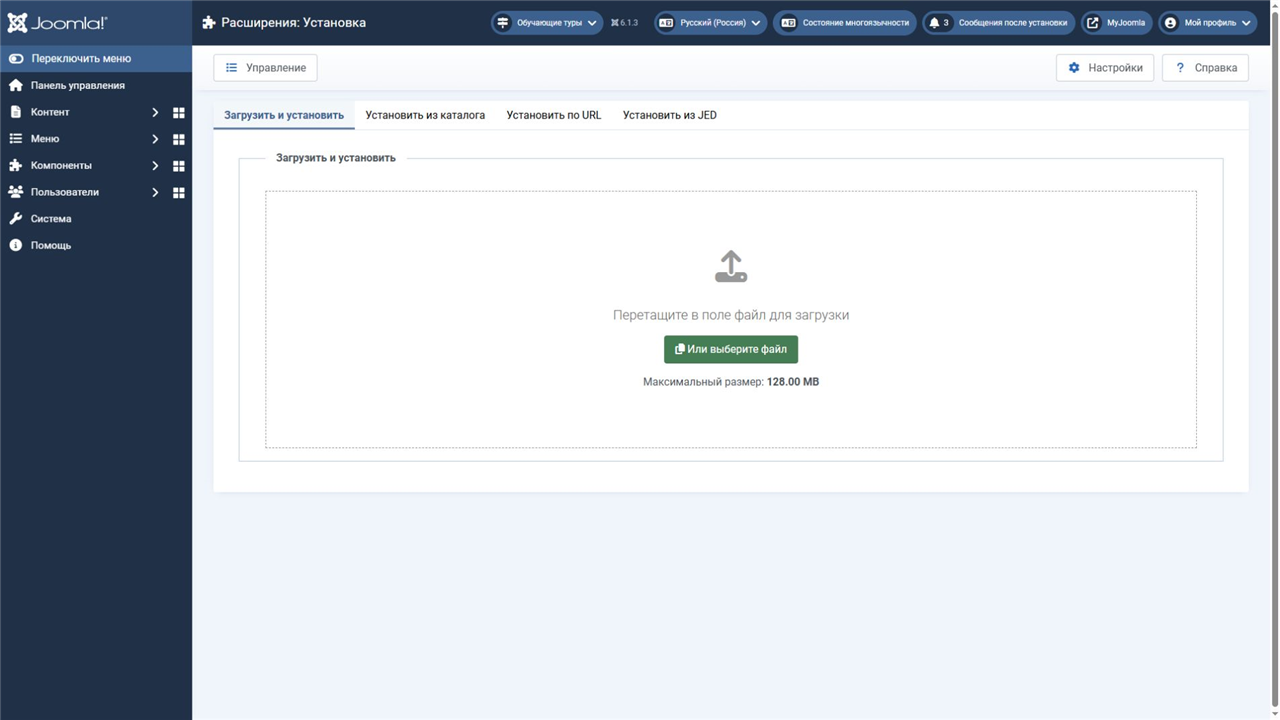
Загрузить и установить. Выберите установочный архив на компьютере или перетащите его в область загрузки. Установка запускается автоматически. Для этого способа архив обычно не нужно распаковывать.
Установить из каталога. Предварительно распакуйте расширение в отдельную папку на сервере и укажите путь к ней. Установщик должен найти файлы пакета, включая его XML-манифест. Одного ZIP-архива, лежащего в папке, недостаточно.
Установить по URL. Укажите прямую ссылку на установочный архив. Сервер должен иметь возможность скачать файл; ссылка на страницу описания или личный кабинет обычно не подходит.
Установить из JED. Найдите расширение через встроенный каталог. Возможность непосредственной установки зависит от того, как разработчик организовал загрузку; иногда потребуется перейти на его сайт.
Отдельная функция Система → Установка → Поиск обнаруживает поддерживаемые расширения, файлы которых уже размещены в структуре сайта, но ещё не зарегистрированы в Joomla. Это специальный сценарий, а не обычная замена установке ZIP-архива.
Подробнее — в статье «Установка расширений Joomla».
Что настроить после установки
Сообщение об успешной установке подтверждает завершение работы установщика. Чтобы использовать расширение, часто нужны дополнительные действия:
- Компонент: настройте его, создайте необходимые данные и при необходимости пункт меню для публичной страницы.
- Модуль: создайте или откройте экземпляр, назначьте позицию, страницы показа и опубликуйте его.
- Плагин: проверьте параметры и включите его, если это требуется инструкцией.
- Шаблон: настройте стиль, назначьте его по умолчанию или нужным пунктам меню, проверьте модульные позиции.
- Язык: выберите язык интерфейса; для многоязычного содержимого отдельно настройте языки контента и связи.
После настройки проверьте результат под теми пользователями, для которых предназначена функция. Права администратора могут скрывать проблемы с доступом, заметные обычному посетителю.
Как обновлять расширения
Откройте Система → Обновление → Расширения и нажмите Проверить. Перед обновлением прочитайте список изменений, проверьте совместимость и подготовьте резервную копию. Затем выберите нужные расширения и нажмите Обновить.
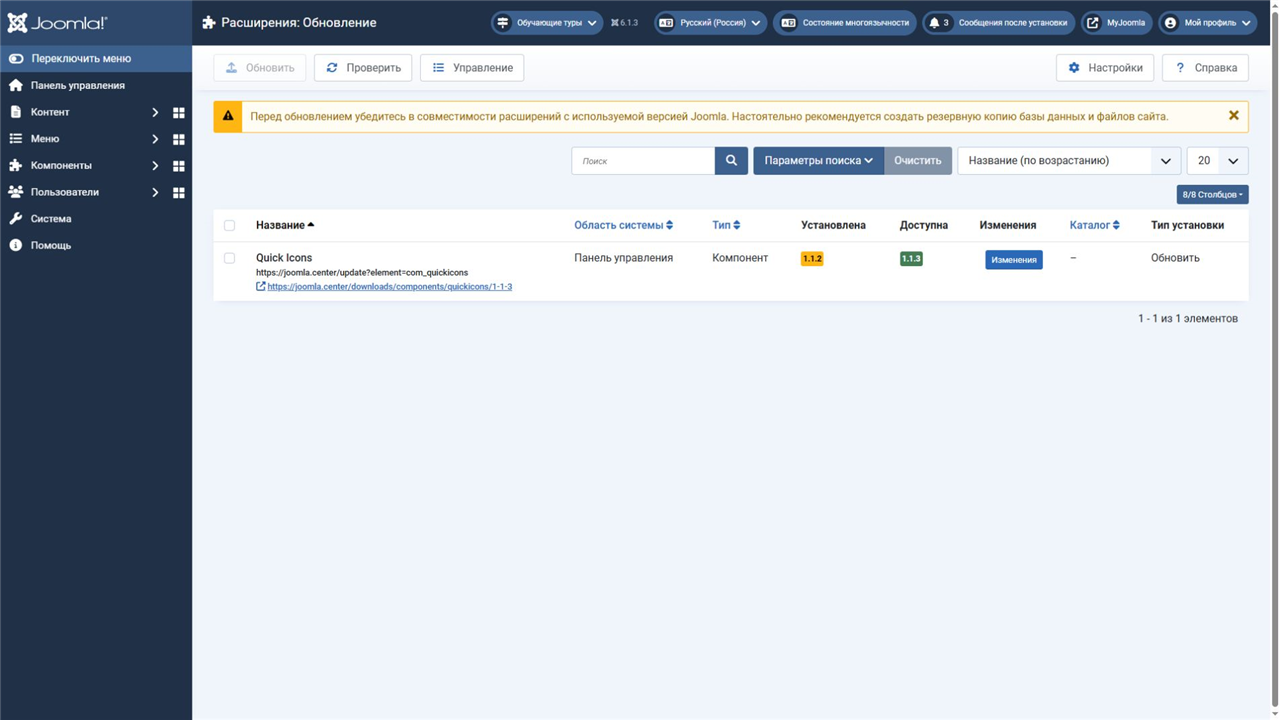
Если ожидаемого обновления нет, проверьте Серверы обновлений, доступность сервера разработчика и условия загрузки. Для коммерческого расширения может требоваться действующая подписка или ключ.
Не все решения используют встроенный механизм обновления. В таком случае следуйте инструкции автора. Если предусмотрена установка нового архива поверх старой версии, не удаляйте расширение предварительно: удаление может уничтожить его данные.
После обновления проверьте версию и основные функции: вывод страниц, формы, поиск и операции в панели управления. Обновление самой Joomla выполняется в отдельном разделе.
Как удалять расширения
Удаление выполняется на странице Система → Управление → Расширения. Найдите нужный элемент, отметьте его и выберите действие Удалить.
Перед этим создайте резервную копию и выясните, какие данные удаляет деинсталлятор. Компонент может удалить собственные таблицы, настройки и загруженные файлы. Корзина материалов не позволяет отменить такую операцию.
Если решение установлено пакетом, проверьте инструкцию по удалению всего пакета. Не удаляйте его части и общие библиотеки наугад. Перед удалением используемого шаблона назначьте другой шаблон и проверьте связанные стили.
Удаление экземпляра модуля из списка модулей не удаляет установленный тип расширения. И наоборот, удаление самого расширения может затронуть все созданные на его основе блоки.
Не заменяйте штатное удаление ручным стиранием папок: в базе данных могут остаться записи и настройки. Защищённые элементы ядра оставьте на месте.
Что важно запомнить
Компоненты реализуют самостоятельные функции, модули выводят отдельные блоки, плагины реагируют на события, шаблоны управляют оформлением, а языки переводят интерфейс. Пакеты объединяют расширения, библиотеки предоставляют общий код, файловые расширения устанавливают служебные файлы.
Выбирайте решение под конкретную задачу и вашу версию Joomla. После установки настраивайте его, регулярно проверяйте обновления и удаляйте ненужное штатным способом с учётом зависимостей и сохранности данных.
Упоминаемые термины:
JED, PHP, Плагин, Расширение, Язык, SEO, CMS, Бэкап, Медиа-менеджер, Cassiopeia, Умный поиск
Комментарии