

Содержание
Ошибка 500 в Joomla означает, что сервер не смог выполнить запрос. Сообщение Whoops, looks like something went wrong сообщает о сбое, но не объясняет его причину. Разберём, где искать подробности, как проверить расширения и настройки сервера и как провести диагностику, не показывая посетителям служебные данные.
Что означает сообщение Whoops
Надпись Whoops, looks like something went wrong — общее сообщение об ошибке. За ним могут скрываться несовместимое расширение, ошибка в шаблоне, проблема с базой данных или настройками сервера. Искать универсальное исправление по одной этой фразе бесполезно: сначала нужно получить конкретное сообщение.
Внешний вид страницы тоже не определяет причину. Joomla может показать системную страницу на красном фоне или страницу ошибки внутри шаблона. Сервер способен вернуть собственную страницу 500 ещё до запуска Joomla — тогда настройки отладки CMS не помогут.
Ошибка 404 означает, что запрошенный ресурс не найден. Ошибка 500 указывает на внутренний сбой при обработке запроса. Это разные ситуации, даже если страницы ошибок оформлены одинаково.
С чего начать диагностику
Прежде чем менять настройки, соберите сведения, по которым можно найти нужную запись в журнале:
- Запишите адрес страницы, время ошибки и часовой пояс.
- Уточните действие: открытие страницы, вход в панель управления, сохранение материала или установка обновления.
- Проверьте масштаб проблемы: одна страница, отдельный раздел, весь сайт или также панель управления.
- Вспомните последние изменения: обновление Joomla, расширения или шаблона, переключение PHP, перенос сайта, правки файлов или настроек хостинга.
- Перед исправлениями сохраните резервную копию файлов и базы данных. Для проверки гипотез используйте закрытую тестовую копию с близким к рабочему окружением.
Если сбой возникает при оплате, отправке письма или другой операции с последствиями, не повторяйте её многократно. Сначала проверьте, не успела ли операция выполниться.
Где смотреть журналы ошибок
Начните с журнала ошибок домена в панели хостинга. При необходимости запросите у поддержки записи PHP, PHP-FPM и веб-сервера за нужное время. Журнал доступа поможет сопоставить адрес запроса и код ответа.
В самой Joomla путь к журналам указан в Общие настройки → Логирование → Путь к каталогу логов. Он также хранится в свойстве $log_path файла configuration.php. Не полагайтесь на предполагаемую папку: путь зависит от установки.
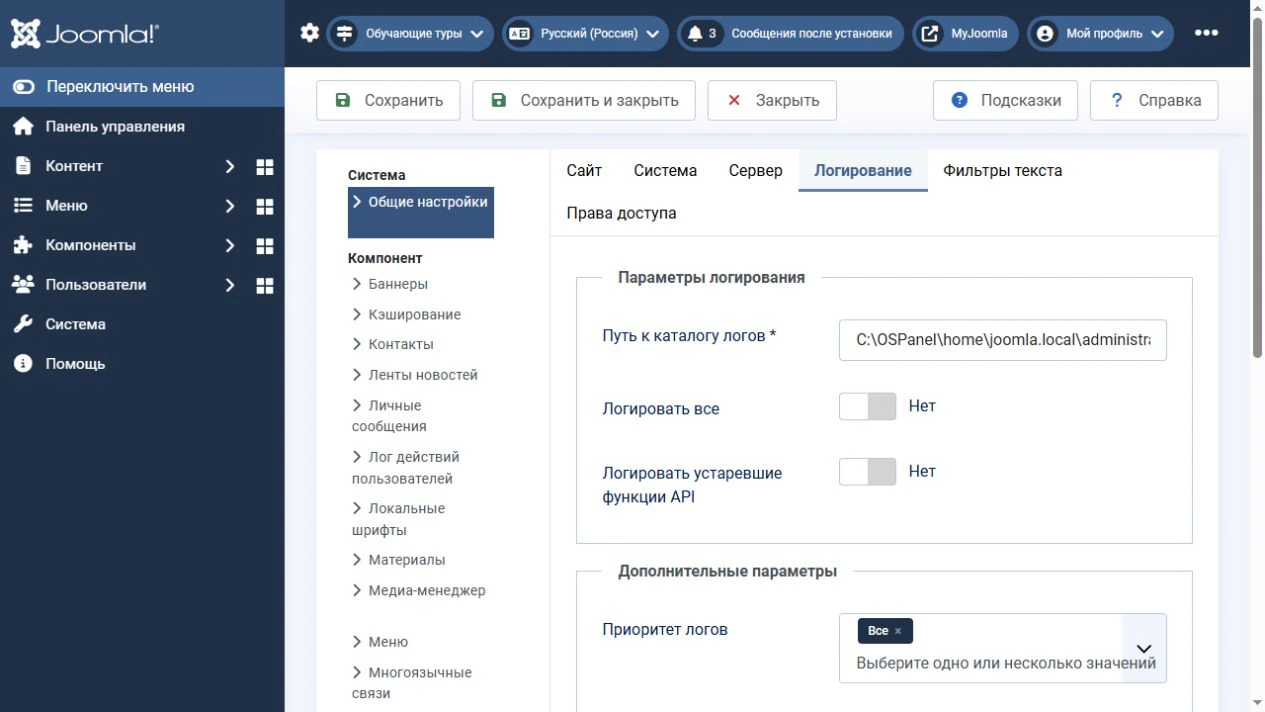
Журналы Joomla и PHP — разные источники. В журнал Joomla попадают события, которые записывает CMS или расширение. Ошибка, возникшая до запуска системы логирования, может остаться только в журнале PHP или веб-сервера. Журнал действий пользователей также не заменяет журнал технических ошибок.
Сопоставляйте записи по времени и запросу. Старое предупреждение из другого обращения к сайту не объясняет текущую ошибку 500. Если новых записей нет, проверьте, включено ли журналирование и доступен ли каталог для записи.
Не публикуйте полные журналы в комментариях. Перед передачей фрагмента удалите пароли, токены, cookies, персональные данные и другие сведения, не нужные для диагностики. Сохраните тип ошибки, её текст и названия задействованных расширений.
Как безопасно включить подробную диагностику
Если журналов недостаточно, воспроизведите проблему на закрытой копии сайта. При необходимости диагностики на рабочем сервере сначала ограничьте доступ на уровне хостинга: например, разрешите его только со своего IP или установите HTTP-аутентификацию.
Перед изменениями запишите исходные значения. Подробная диагностика должна работать только на время проверки.
Если панель управления доступна
Откройте Общие настройки:
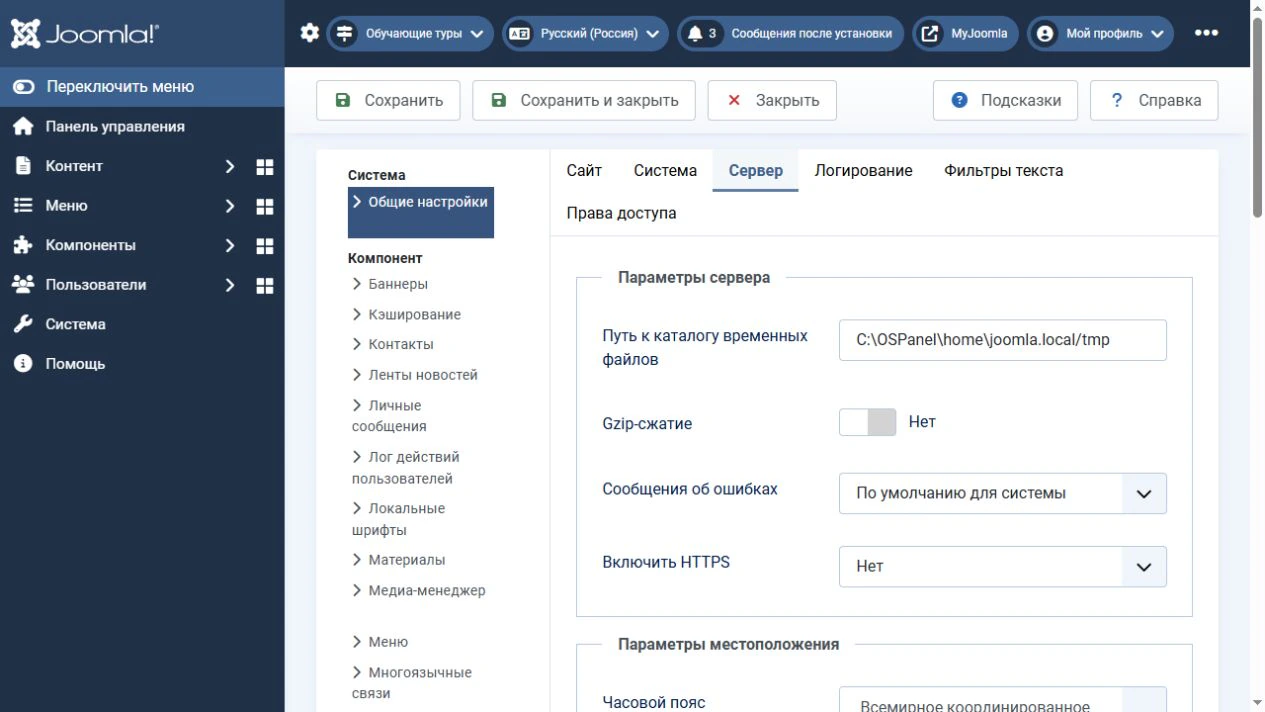
- На вкладке Сервер установите для параметра Сообщения об ошибках значение Максимальные.
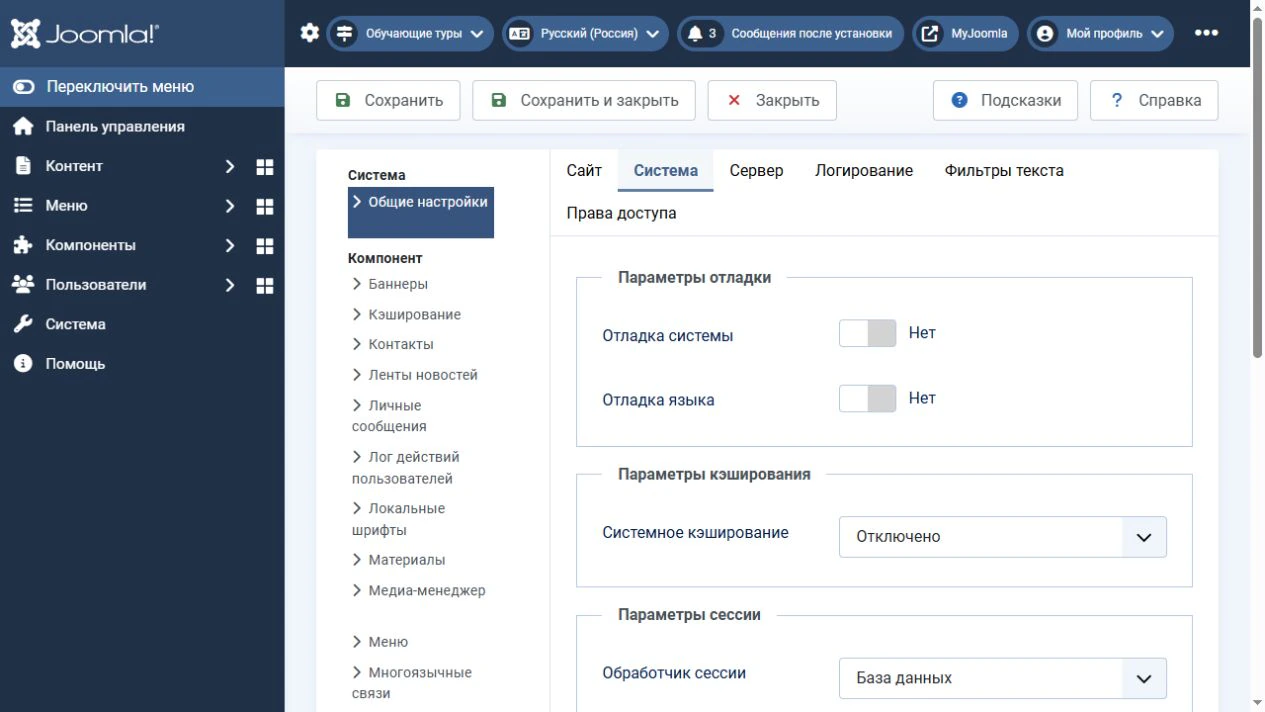
- Если нужна трассировка и дополнительные сведения Joomla, на вкладке Система включите Отладка системы.
- Сохраните настройки и повторите проблемный запрос на закрытом сайте.
- Запишите конкретное сообщение, файл, строку и относящуюся к ошибке часть трассировки.
Отладку языка для этой задачи включать не нужно.
Если панель управления недоступна
После ограничения доступа можно изменить существующие свойства в файле configuration.php, расположенном в корне сайта:
public $debug = true;
public $error_reporting = 'maximum';
Это фрагмент класса конфигурации, а не отдельный PHP-файл. Найдите соответствующие строки и замените значения — не добавляйте повторные свойства.
Сохраните резервную копию конфигурации вне общедоступного каталога. В ней находятся данные подключения к базе и другие служебные сведения. Не оставляйте рядом доступный через браузер файл configuration.php.bak.
Не назначайте файлам права 777. Если редактирование запрещено, используйте предусмотренный хостингом способ и после изменения восстановите исходные безопасные права. Значение 644 не является универсальным требованием для всех серверов.
Если подробности по-прежнему не появились, вернитесь к серверным журналам: сбой может происходить до загрузки configuration.php или до запуска обработчика ошибок Joomla.
Как понять конкретное сообщение
Начните с типа и текста ошибки, затем изучите файл, строку и цепочку вызовов. Например:
Call to undefined methodилиClass ... not found— повод проверить совместимость кода и полноту файлов установленного пакета.Allowed memory size ... exhausted— PHP исчерпал разрешённую память. Нужно выяснить, какая операция расходует её и соответствует ли лимит нагрузке.Maximum execution time ... exceeded— операция не уложилась в лимит времени; проверьте длительные запросы и обращения к внешним сервисам.Unknown columnилиTable ... doesn't exist— возможны несоответствие структуры базы версии кода, незавершённое обновление или ошибка запроса.Permission denied— проверьте указанный путь, владельца и права доступа.
Сообщения Warning и Deprecated требуют внимания, но сами по себе ещё не доказывают причину ответа 500. Ищите ошибку или исключение, которые прервали нужный запрос.
Первый файл в трассировке показывает место обнаружения ошибки. Причина может находиться в вызывающем коде: например, расширение передало неверные данные в библиотеку Joomla. Не редактируйте ядро только потому, что его файл указан первым.
Проверка расширений и шаблона
Если проблема появилась после обновления, сначала проверьте совместимость конкретных версий Joomla, PHP, расширения и шаблона. Учитывайте также плагины, библиотеки и переопределения шаблона.
На тестовой копии меняйте по одному условию:
- Отключите расширение, на которое указывают сообщение и история изменений.
- Повторите тот же запрос.
- Если результата нет, верните исходное состояние и проверьте следующую гипотезу.
- Для ошибки на лицевой части проверьте страницу со штатным шаблоном Cassiopeia, учитывая назначения стилей пунктам меню.
Если со штатным шаблоном страница работает, проверьте код стороннего шаблона и его переопределения. Это полезное сужение поиска, но ещё не доказательство конкретной неисправности.
При недоступной панели аварийное отключение известного проблемного плагина возможно через базу данных: в таблице #__extensions меняют его поле enabled на 0. Здесь #__ означает фактический префикс таблиц. Перед этим сделайте резервную копию и точно определите запись по типу, элементу и группе плагина. Не отключайте записи массово: можно потерять вход или нарушить зависимости.
Обновление, замену расширения или откат сначала проверьте на копии. Если обновление меняло структуру базы, возврата одних старых файлов может оказаться недостаточно.
Проверка настроек сервера
Если сообщение указывает на окружение или ошибка появилась после переноса сайта, проверьте:
- версию PHP, которой обслуживается именно сайт, и необходимые модули PHP;
- свободное место, дисковую квоту и, если применимо, лимит inode;
- лимиты памяти и времени выполнения;
- доступность базы данных и параметры соединения;
- владельца и права файлов, доступность каталогов журналов, кэша и временных файлов;
- последние изменения в
.htaccess, конфигурации веб-сервера и обработчика PHP.
Версия PHP в командной строке может отличаться от версии, используемой веб-сайтом. Проверяйте параметры нужного домена и обработчика.
Не увеличивайте лимиты и не удаляйте .htaccess наугад. Сначала найдите соответствующее сообщение. Для Apache ошибочная или запрещённая директива в .htaccess может приводить к ответу 500; nginx этот файл не использует.
Для обращения в поддержку подготовьте время сбоя с часовым поясом, адрес запроса, версии Joomla и PHP, последние изменения и очищенный фрагмент журнала.
Что вернуть после проверки
Закройте диагностический режим сразу после получения нужных данных, даже если окончательное исправление ещё не найдено.
- Выключите Отладку системы:
$debug = false. - Верните согласованный рабочий уровень Сообщений об ошибках.
- Проверьте настройки PHP:
display_errors = Off,display_startup_errors = Off,log_errors = On. - Убедитесь, что ошибки продолжают записываться в защищённый журнал, но не выводятся посетителям.
- Удалите временные диагностические файлы и восстановите изменённые права доступа.
Проверьте сайт без авторизации: проблемную страницу, вход и затронутые операции. Если диагностический ответ мог попасть в кэш, очистите соответствующий кэш Joomla, прокси или CDN. Ограничение доступа снимайте после проверки, что служебные сведения больше не отображаются. Специально вызывать новую ошибку на рабочем сайте для этого не нужно.
Итог
Ошибка 500 — результат сбоя, а Whoops — общее сообщение о нём. Рабочая последовательность проста: зафиксировать запрос и время, проверить журналы, получить подробности на закрытой копии, проверить одну гипотезу за раз и подтвердить исправление. После диагностики обязательно отключите публичный вывод ошибок, сохранив их запись в журнал.
Упоминаемые термины:
PHP, Плагин, CMS, Бэкап, Apache, Cassiopeia, Переопределение
Комментарии
[2/2] mysqli_sql_exception
mysqli_sql_exception:
Unknown column 'm.publish_up' in 'where clause'
И дальше идет целая простыня.
Помимо того, в Исключениях тоже целая простыня.
Не знаю как найти ошибку.
Помогите пожалуйста, если сможете.🙏 .
Чтобы Вам помочь, необходим непосредственный доступ к сайту. Нужно знать версии используемого программного обеспечения и самому видеть трассировку.