

Содержание
Административную панель Joomla можно защитить несколькими способами: включить многофакторную аутентификацию, поставить дополнительный серверный пароль и ограничить доступ к форме входа. Рассмотрим, какие возможности есть в Joomla, что настраивается на хостинге и как сохранить доступ при ошибке.
Какие версии Joomla защищаем
Рекомендации относятся к поддерживаемым Joomla 5.4 и 6.x. На 30 сентября 2026 года актуальны Joomla 5.4.9 и 6.1.4. Скриншоты сделаны на локальном сайте Joomla 6.1.3; названия отдельных элементов в Joomla 5.4 могут отличаться.
Для сайтов на Joomla 3 и 4 запланируйте переход на поддерживаемую версию. Дополнительная защита входа не устраняет уязвимости устаревшего ядра и расширений.
С чего начать
Обычная форма входа в админку Joomla находится в каталоге administrator. Известный адрес сам по себе не означает, что сайт можно взломать: безопасность зависит от учётных записей, настроек и установленных расширений.
Перед дополнительными ограничениями:
- обновите Joomla и расширения;
- используйте HTTPS с действующим сертификатом;
- задайте каждому администратору отдельную учётную запись и длинный уникальный пароль;
- выдавайте только необходимые права: редактору материалов обычно не нужны полномочия Super User;
- проверьте резервную копию и доступ к панели хостинга независимо от Joomla.
Не считайте ограничения попыток входа настроенными автоматически. Проверяйте отдельно защиту формы с паролем, второго шага MFA и серверные ограничения запросов.
Встроенная многофакторная аутентификация
MFA добавляет проверку после входа. При обычной авторизации пользователь вводит логин и пароль, затем подтверждает вход выбранным способом. До успешного второго шага Joomla ограничивает доступ.
Это встроенная возможность Joomla: устанавливать Admin Tools для неё не требуется.
Как выбрать метод
В зависимости от включённых плагинов доступны:
- Код подтверждения. Приложение-аутентификатор создаёт одноразовые коды TOTP. Для корректной работы важно точное время на устройстве и сервере.
- Passkeys / Web Authentication. Используется ключ доступа на устройстве или совместимый аппаратный ключ. Доступность зависит от браузера, устройства и HTTPS.
- YubiKey. Отдельный метод для совместимого аппаратного ключа.
- Код по почте. Подтверждение приходит на адрес учётной записи. Этот способ зависит от доставки писем и безопасности почтового ящика.
Для администратора предпочтительны Passkeys или приложение-аутентификатор. Дополнительно подготовьте резервный способ входа.
Плагин MFA с фиксированным кодом предназначен для тестирования. На рабочем сайте его включать не следует.
Как настроить MFA для себя
Настраивайте методы в собственной учётной записи:
- Откройте Мой профиль → Параметры профиля.
- Перейдите на вкладку Многофакторная аутентификация.
- Добавьте выбранный метод и завершите подтверждение по инструкции на экране.
- Сохраните резервные коды из раздела MFA в защищённом месте отдельно от основного устройства.
- Проверьте новый вход в отдельном приватном окне браузера, сохраняя текущую административную сессию до окончания проверки.
Резервные коды одноразовые. Не публикуйте их, QR-код настройки и секрет TOTP в статье, переписке или скриншотах.
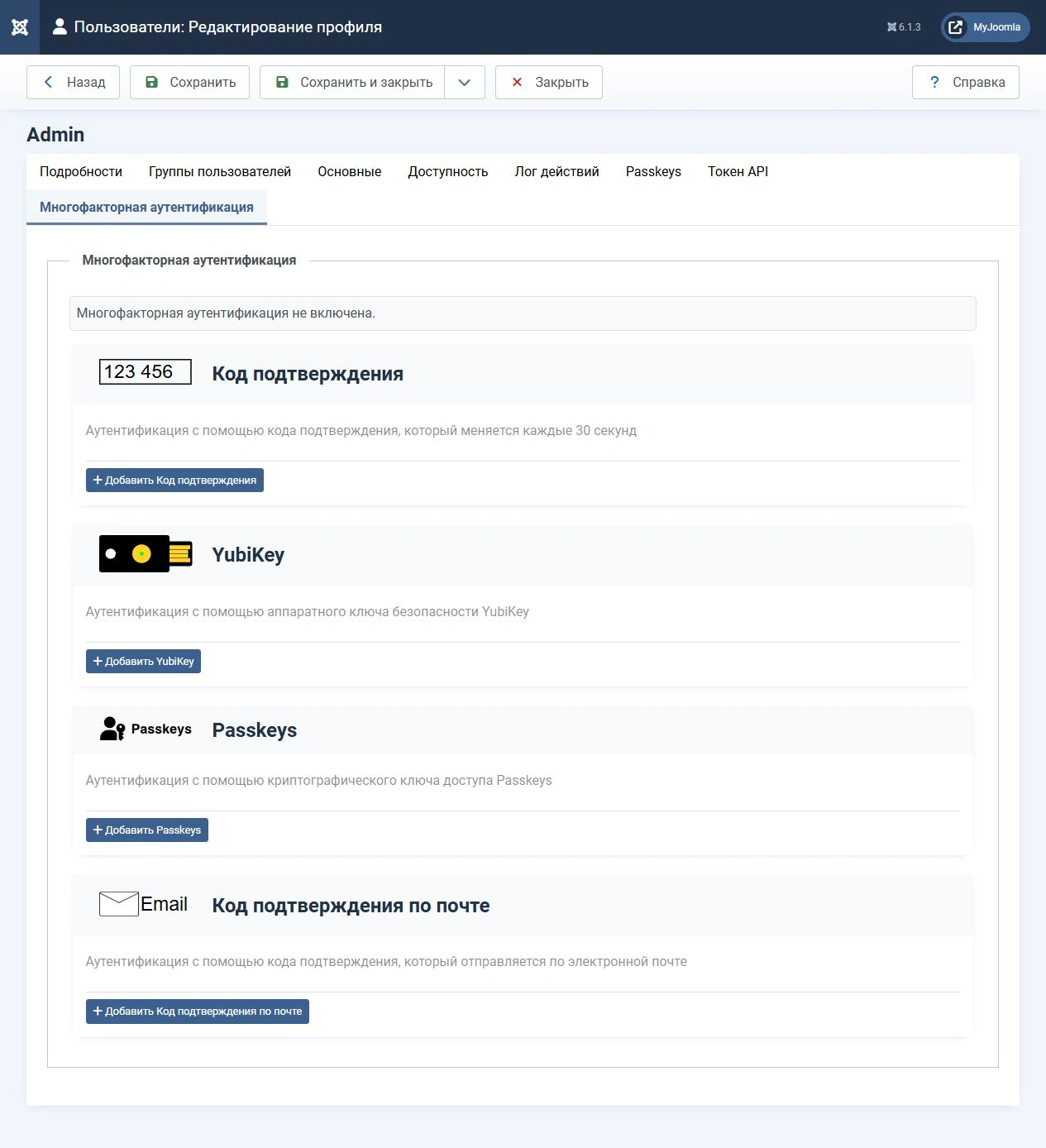
Вход с Passkeys и Passkeys как второй шаг MFA — разные настройки. Проверьте оба сценария, если используете их одновременно.
Как сделать MFA обязательной
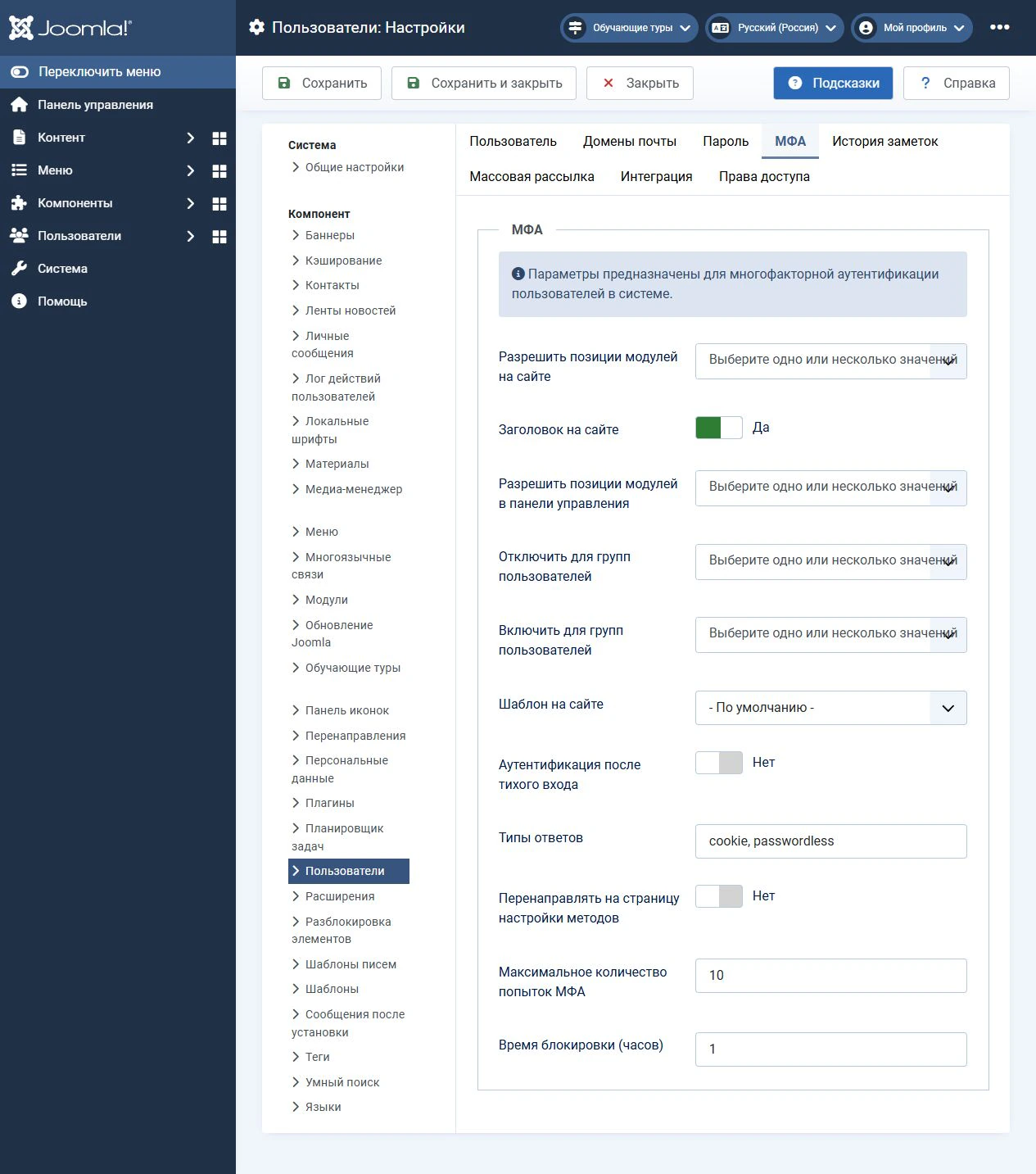
Общие правила находятся в разделе Пользователи → Пользователи → Настройки → МФА.
Сначала настройте и проверьте методы у администраторов, затем включайте обязательность для групп с доступом в панель управления, включая собственные группы сайта.
Обратите внимание на параметры:
- Включить для групп пользователей. Требует настроить MFA перед дальнейшей работой.
- Отключить для групп пользователей. Освобождает выбранные группы от MFA, даже если пользователь уже настроил методы. Проверяйте все группы пользователя и наследование.
- Аутентификация после тихого входа. Управляет дополнительной проверкой после автоматического входа, например через «Запомнить меня» или Passkeys. Если второй шаг должен запрашиваться и в этих сценариях, включите параметр и проверьте результат.
- Максимальное количество попыток МФА и Время блокировки. В версиях, где эти поля доступны, они ограничивают попытки второго шага. Учитывайте временную блокировку при проверке и восстановлении.
Перенаправление на страницу настройки методов само по себе не заменяет обязательную MFA.
Дополнительный пароль на сервере
HTTP Basic Authentication запрашивает отдельные логин и пароль ещё до открытия формы Joomla. Это серверный слой защиты, который может работать одновременно с MFA.
Два пароля не превращают вход в многофакторную аутентификацию: оба относятся к одному типу проверки — знанию секрета.
На Apache защиту каталога можно настроить через панель хостинга или серверную конфигурацию. Если разрешён .htaccess, используются директивы аутентификации и файл паролей .htpasswd. Он хранит имена пользователей и хеши паролей, а не пароли открытым текстом.
На nginx .htaccess не применяется. HTTP-пароль настраивается средствами nginx или панели хостинга. В связке nginx и Apache уточните, какой сервер обслуживает защищаемые запросы.
Перед включением:
- Подготовьте отдельный пароль, отличный от пароля Joomla.
- Сохраните исходные настройки и доступ к панели хостинга.
- Настройте защиту административного каталога.
- Проверьте форму Joomla, вход, MFA и работу административных страниц.
- Проверьте публичный сайт: расширения, загружающие ресурсы из
administrator, могут неожиданно вызвать запрос пароля у посетителей.
Используйте HTTP-пароль только через HTTPS. При ручной настройке предпочтительно хранить файл паролей вне публичного каталога сайта.
Ограничение доступа по IP или через VPN
Разрешённые IP-адреса уменьшают число устройств, с которых можно открыть админку. Такие ограничения задаются на сервере, в панели хостинга, на внешнем шлюзе либо в стороннем расширении.
Этот способ удобен при постоянном внешнем IP или доступе через VPN с фиксированным адресом выхода. При мобильном интернете и динамическом IP администратор может потерять доступ после смены адреса.
Перед настройкой:
- определите внешний адрес, который видит сервер;
- учтите IPv4 и IPv6;
- добавьте адреса всех уполномоченных администраторов;
- подготовьте независимый путь изменения правил через хостинг;
- проверьте доступ с разрешённого и запрещённого подключения.
За прокси или CDN сервер должен определять адрес посетителя через доверенные прокси. Безусловное доверие заголовку X-Forwarded-For позволяет подменять адрес и ослабляет ограничение.
Для Apache 2.4 применяется современная директива Require ip. Старые примеры с Order, Allow и Deny не следует переносить без проверки.
При сочетании IP-ограничения и HTTP-пароля проверьте логику: должны выполняться оба условия или достаточно одного. Эти варианты дают разную защиту.
Сторонние расширения и Admin Tools
Admin Tools — стороннее расширение Akeeba. Оно может добавлять фильтрацию запросов, блокировки и дополнительные условия доступа. Состав функций зависит от версии и редакции; не считайте все возможности защиты доступными в бесплатной Core.
Исходная инструкция использовала Password-protect Administrator. Эта функция создаёт серверную защиту через .htaccess и .htpasswd и требует совместимого веб-сервера. Наличие кнопки в компоненте ещё не доказывает, что хостинг разрешает такую настройку.
Секретный параметр URL или дополнительный адрес входа может уменьшить поток автоматических запросов, но не заменяет MFA, обновления и надёжный пароль. URL может попасть в историю браузера и журналы.
Меняйте правила расширения по одному. Проверяйте повторный вход и завершение сессии: потеря секретного параметра при перенаправлении способна вызвать ошибочную блокировку администратора.
Не переименовывайте физический каталог administrator ради сокрытия входа.
Как восстановить доступ
Сначала определите, какой слой мешает войти. Ошибка MFA, серверный пароль, запрет по IP и блокировка расширением требуют разных действий.
Потерян телефон или ключ MFA
На странице второго шага выберите другой настроенный метод либо используйте неиспользованный резервный код. После входа замените потерянный метод и обновите резервные коды при необходимости.
Сброс пароля Joomla не заменяет восстановление второго фактора.
Super User может сбросить MFA пользователя без полномочий Super User. Для другого Super User такой сброс через обычный интерфейс ограничен.
Если у Super User нет ни рабочего метода, ни резервных кодов, потребуется аварийное восстановление через хостинг:
- Ограничьте административный доступ на сервере доверенным подключением на время восстановления.
- Создайте резервную копию базы данных.
- Точно определите ID нужного пользователя и префикс таблиц.
- С помощью специалиста удалите только записи этого пользователя из таблицы
#__user_mfa, где#__заменяется фактическим префиксом, аuser_idсовпадает с проверенным ID. - Войдите и сразу настройте MFA заново. При обязательной MFA Joomla потребует повторную настройку.
Не очищайте всю таблицу и не отключайте плагины MFA для всех пользователей.
Забыт серверный пароль
Через панель хостинга замените пароль защищённого каталога. Если причина в ошибочной конфигурации, восстановите исходные настройки либо откатите только добавленный блок HTTP-аутентификации.
Не удаляйте весь .htaccess автоматически: в нём могут находиться другие правила защиты. Удаление .htpasswd без исправления ссылающейся на него конфигурации также не восстанавливает вход.
Доступ запрещён по IP
Из панели хостинга исправьте разрешённый адрес или вернитесь к рабочей версии конкретного правила. Если используется VPN, сначала проверьте подключение и адрес выхода.
Не расширяйте доступ до всех адресов ради устранения ошибки, если можно исправить одну запись. При работе через прокси проверьте определение реального IP.
Администратора заблокировало расширение
Проверьте журнал и причину блокировки. Через другого уполномоченного администратора исправьте конкретное правило или разблокируйте адрес.
Для Admin Tools можно использовать Rescue Mode, если он включён и доступна почта Super User. Этот механизм не снимает серверный HTTP-пароль или ограничение IP, применённое до Joomla.
Если вход полностью недоступен, следуйте процедуре аварийного восстановления для установленной версии расширения через хостинг. Временное отключение защитного плагина должно сопровождаться серверным ограничением доступа; после исправления включите защиту и проверьте её снова.
Что выбрать для своего сайта
Начните с обновлений, HTTPS, отдельных учётных записей и MFA для администраторов. Добавьте серверный HTTP-пароль, если хотите ограничить доступ к самой форме входа. При постоянном IP или VPN рассмотрите список разрешённых адресов.
Вводите ограничения постепенно и проверяйте новый вход после каждого изменения. Защита административной панели Joomla должна сопровождаться проверенным способом восстановления доступа.

Комментарии
Такой вопросик: я правильно понимаю (во всяком случае у меня так), что это расширение дважды запрашивает (дополнительные логин и пароль) до открытия стандартной страницы входа в админку? Или у меня что-то не так настроено?
Да, всё верно, получается двойная авторизация. В Joomla 4 не столь актуально, т. к. там есть плагины многофакторной аутентификации.
Извините, еще раз спрошу. Вы так и не пояснили - верно, что дважды запрашивается дополнительный пароль и логин до появления основной страницы входа в админку или это только у меня?
Что-то не так, должно один раз запрашиваться.